
下载并安装桌面版
打开 Caesium 官网,在 Downloads 区域选择与你电脑匹配的版本。Windows 用户可选择安装版或便携版,macOS 用户选择 DMG 版本。
请只从官方页面下载
当前官网说明桌面版支持 Windows 10(build 1809)或更高版本,以及 macOS 12 或更高版本。
打开 saerasoft.com/caesium ↗批量压缩图片
无论原图是否超过 10 MB,都建议先统一压缩再上传,可缩短上传和预检时间,并减少因网络波动导致的失败。图片较多时无需逐张处理,按下面的顺序一次完成整批压缩。
-
准备原图和输出文件夹
先保留一份原图备份,再新建一个“压缩后”文件夹。输出目录不要与原图目录相同,避免误覆盖。
-
一次加入所有图片
打开 Caesium,将多张图片拖入窗口;图片分散在不同目录时,可以分批拖入同一个任务列表。
-
全选并统一设置参数
使用 Ctrl+A(Windows)或 Command+A(macOS)全选图片,再设置统一的质量、尺寸和输出格式。
-
指定独立输出目录
选择刚刚创建的“压缩后”文件夹。建议保留原文件名,或增加“_compressed”后缀,便于核对。
-
开始压缩并等待完成
确认列表中的图片都已选中后开始压缩。完成后,软件会显示每张图片压缩前后的体积和节省比例。
聚量库推荐参数
建议先用温和参数压缩,只有文件仍超过 10 MB 时再逐步降低质量或缩小尺寸。
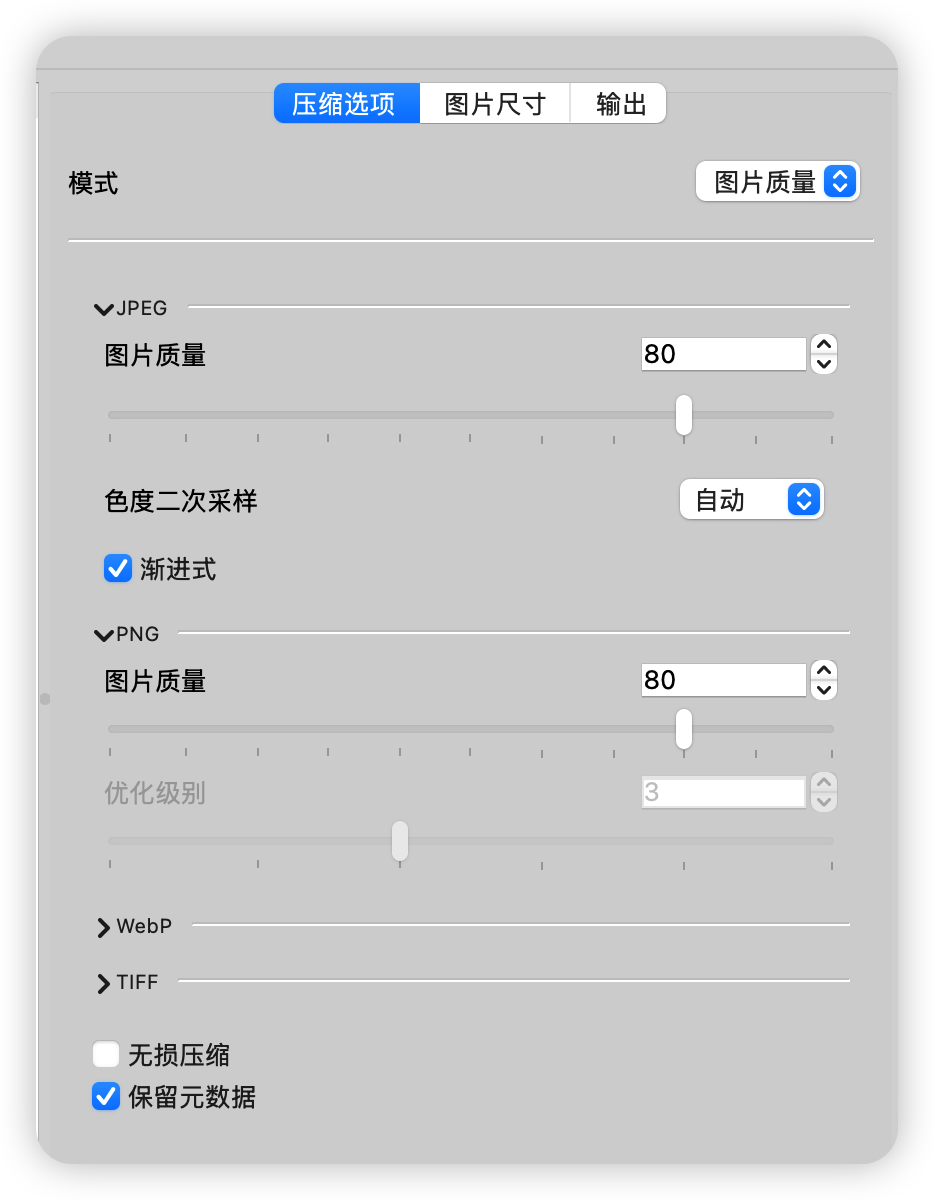
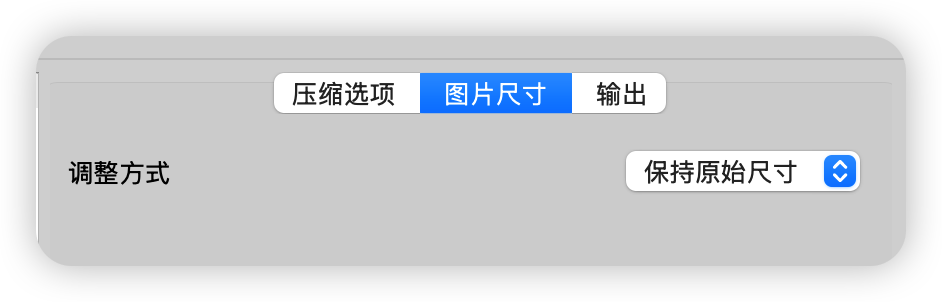
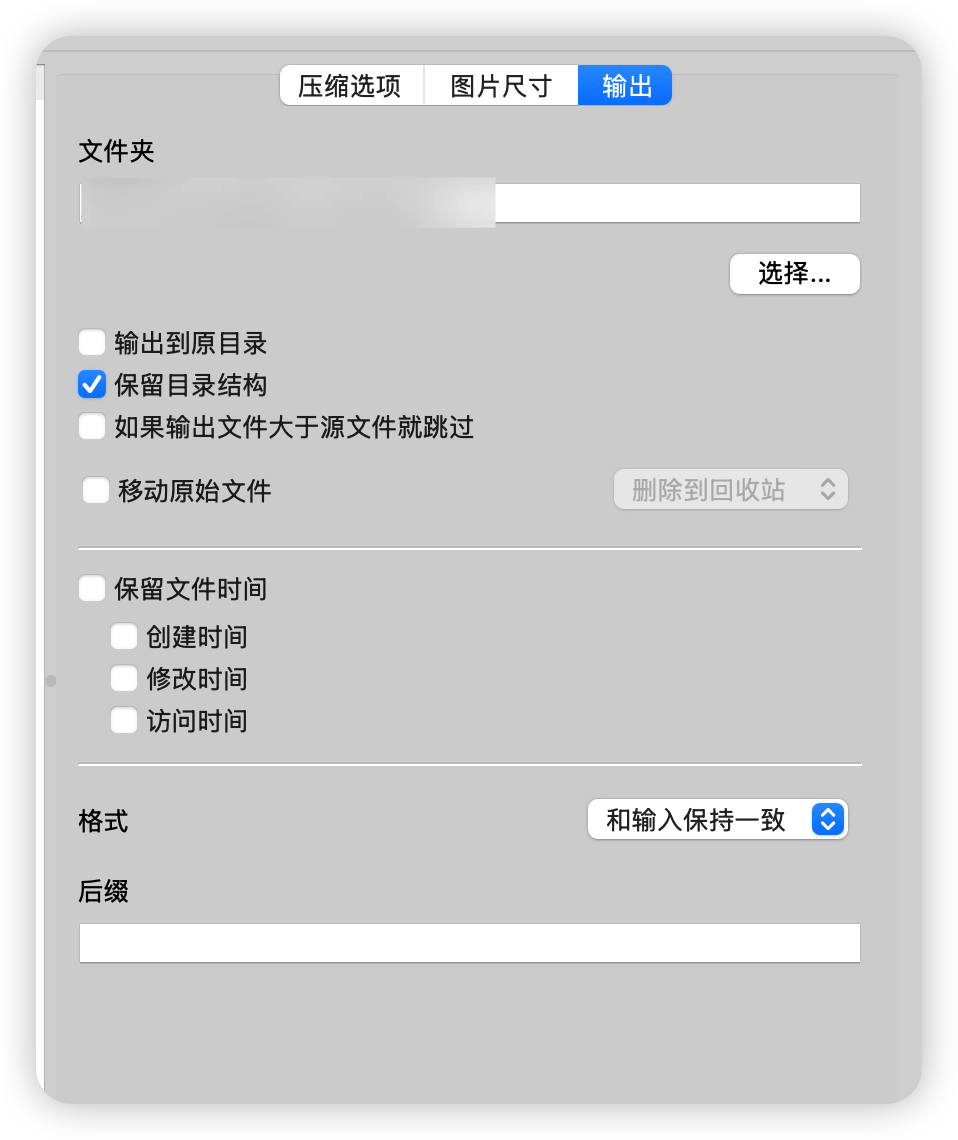
通常能明显减小体积,并保持较好的视觉效果。
适合摄影、复杂插画等原始体积较大的图片。
先等比例缩小尺寸,再压缩,通常比一味降低质量更清晰。
每次小幅调整并预览,不建议一次把质量降得过低。
检查结果并上传
- 确认每张图片均小于或等于 10 MB。
- 随机打开几张压缩后的图片,检查文字、线条和渐变是否清晰。
- 确认图片方向、宽高比例和颜色没有异常。
- 检查无误后,回到素材管理页面批量上传。
READY TO UPLOAD
压缩完成后即可上传素材
返回素材管理 →